
投稿日:2022年4月12日 | 最終更新日:2025年6月17日
株式会社の定款を認証するためには、事前に電子署名が必要です。
合同会社については、定款の認証は必要ありませんが、電子定款にする(印紙税4万円を節約する)ためには、電子署名を付与して電子定款にする必要があります。
ここでは、費用をかけずに自分で定款に電子署名を付与する方法をご説明します。
※定款の他、法人設立のために必要な書類で電子署名が必要なものは、次のとおりです。
株式会社
- 設立時取締役、設立時監査役選任及び本店所在場所決議書
- 発起人の同意書
- 設立時代表取締役を選定したことを証する書面
- 設立時取締役の就任承諾書
- 設立時代表取締役の就任承諾書
- 設立時監査役の就任承諾書
- 払込みがあったことを証する書面
合同会社
- 代表社員、本店所在地及び資本金決定書
- 代表社員の就任承諾書
- 委任状
法務省の案内では、定款に電子署名をするためには。有料のAdobe Acrobat Pro DCとマイナンバーカードが必要とされています。
ですが、Adobe Acrobat Pro DCの無料期間を利用するorフリーソフトの「JPKI PDF SIGNER」を利用することで、無料(ICカードリーダー購入費用は別途)で行うことも可能です。
(法務省が無料で提供している「申請用総合ソフト」でもPDFに電子署名をすることができますが、なぜか、申請用総合ソフトで署名したPDFファイルは公証手続には使えないことになっています。)
ちなみに、この方法はWindowsPCをご利用いただけない場合は使えません。法務省が提供しているAcrobat Pro DCで利用するPDF署名プラグインも、JPKI PDF SIGNERも、どちらもWindows版しかないからです。
macOSのPCしかない、そもそもPCがない場合は、株式会社の設立は司法書士の方に依頼するか、どうしても費用をかけられない場合は、5,000円ほどから利用できる電子定款作成サービスがありますので、そちらをご利用ください。
行政手続は今でもまだmacOSでは使えないものなどがありますので、会社を設立して自分で事務手続もやっていく場合は、中古のWindowsPCを用意しておくと無難です。2~3万円で買えるものもあります。弊社代表は1万1千円で買ったLet’sNoteを愛用していました。
方法は2通り
「Adobe Acrobat Pro DCとPDF署名プラグインを利用する方法」と「JPKI PDF SIGNERとJPKI利用者ソフトを利用する方法」です。
こだわりがないのでしたら、後者の「JPKI PDF SIGNERとJPKI利用者ソフトを利用する方法」をおすすめします。法務省から公式に案内されているソフトではありませんが、7日間の時間制限がありませんし、使い方も簡単です。この方法で署名した定款PDFファイルで問題なく定款認証・登記はできました(2020年8月)。
用意するもの(共通)
マイナンバーカード
評判が良いとはいえないマイナンバーカードですが、小さな会社を設立・運営していく上では、意外と役に立ちます。
法人設立ワンストップサービスを利用するためだけでも、用意する価値があるくらいです。
その後の税や保険、登記などの行政手続についても、マイナンバーカードを持っているとほとんどオンラインですみます(マイナンバーカードがなくてもできる手続も増えていますが、重要な手続は、カードがないとできないものもあります)。
ICカードリーダ
方法
Adobe Acrobat Pro DCと PDF署名プラグインを使う方法
【おすすめ】JPKI PDF SIGNERとJPKI利用者ソフトを利用する方法
Adobe Acrobat Pro DCと PDF署名プラグインを使う方法

手順が多く面倒なので、正直なところおすすめしません。
Adobe Acrobat Pro DCは言わずと知れたPDF作成・編集ソフトです。これに法務省が提供している、マイナンバーカードでPDFファイルに電子署名を付与するためのプラグインを入れて、電子署名をします。
Adobe Acrobat Pro DC
「Adobe Acrobat Readerでも月2回までは無料で電子署名ができるのに、Pro DCが必要なの?」
必要です。なぜなら、法務省が提供しているマイナンバーカードでPDFファイルに電子署名をするためのプラグインは、なぜか有料版のAdobe Acrobat Pro DCでしか使えないからです。
ですので、必ず
「定款ができあがって公証役場との調整も終わり後は署名するだけ」
という状態になってからAdobe Acrobat Pro DCの無料体験を申し込んでください。
【無料で体験】Adobe Acrobat Pro をダウンロード | Adobe Acrobat
無料体験期間は7日間ですので、事前にインストールしておこうなどと考えると、無料期間が終わってしまいます。
速やかに電子署名をし、定款が認証された後は、これも速やかに解約しておかないと利用料が発生してしまいます。
ちなみに、無料体験を申し込むときは、念のため年間プランではなく月々プランに変更してから申し込むことをおすすめします。使い続ける気がないならば、万一うっかり解約を忘れてしまったときに、1ヶ月分だけで済むようにリスク回避をしておく方が安全です。さらに、普段お使いのスケジュール管理ソフトやカレンダーなどにリマインダーを設定しておくと安心です。
PDF署名プラグイン
PDF署名プラグインについては、動作環境の説明はありませんが、インストールガイドを読むと、Windows8.1及びWindows10の説明しかないので、Windowsのみに対応のようです。
豆知識
行政は割と普通にmacOSやGoogleドキュメントなどは無視してきますので、起業してから行政手続も自分で行おうとする場合は、Microsoft系のOSやOfficeソフトを使える環境を用意しておくと安心です。
補助金・助成金なども、提出する様式は基本的にMicrosoftのWordやExcelが指定されることが多いので、使えないと不都合なことが多々あります。互換のもので「レイアウトが崩れていないかな?」などと心配するのも、本来ならば無用な労力ですので…。
対応しているWindows(Windows7でも動くようですが、サポート終了により対象外としていると思われます。自己責任でどうぞ)をご利用の方は、↓からダウンロードしてください。
ソフトウェアのダウンロード | 登記・供託オンライン申請システム 登記ねっと 供託ねっと (moj.go.jp)
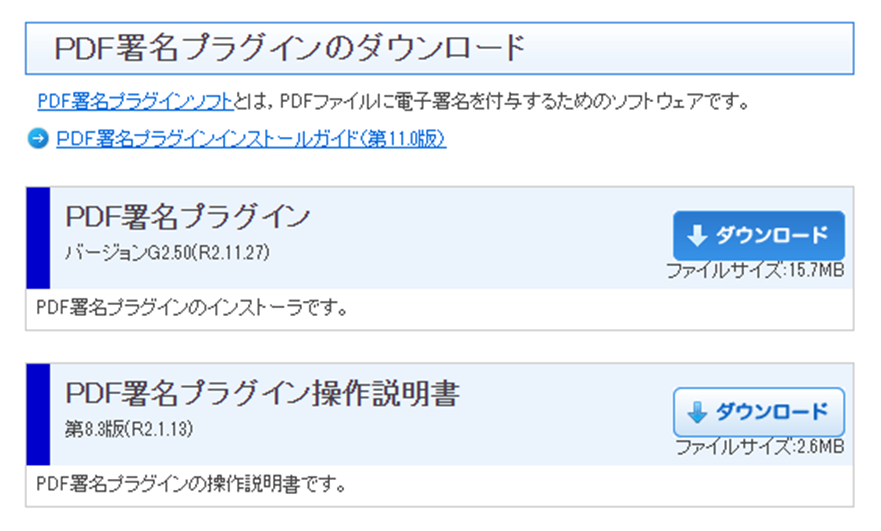
ダウンロードしたファイルをダブルクリックして実行します。

基本的には「次へ」をクリックしていけば良いのですが、途中で出てくる「デフォルトで設定する署名方法を選択してください。」の問いには「公的個人認証ICカード(個人番号カード)を使用する」にチェックを入れて「次へ」をクリックしてください。
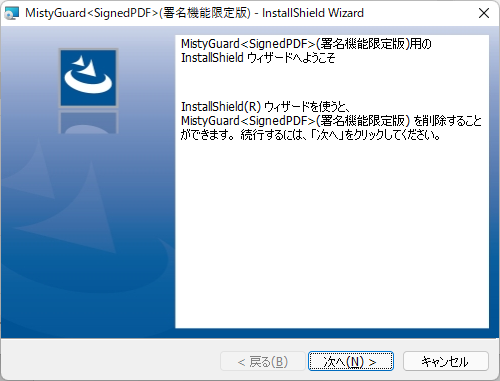
後は「インストール」、「はい」を順番にクリックすれば完了です。
署名のしかた
↓こちらから操作手引書のをdownloadして手順をご確認ください。
この操作説明書は非常に回りくどく、書き方が分かり難いのですが、しかたがないので読みながら設定と署名をするしかありません。
設定項目で注意しなければならないのは「パスワード」です。
わざと分かり難く書いているのか分かりませんが、「パスワード(PIN)」と書かれているのは、マイナンバーカードの署名用のパスワードです(マイナンバーカード取得時に決めた長い方のパスワードです)。
JPKI PDF SIGNERとJPKI利用者ソフトを使う場合
JPKI PDF SIGNERは、PDF署名プラグインが有料版のAcrobat Pro DCでしか使えないことを憂えて作られたフリーソフトです(ありがたい)。
JPKI利用者ソフトは、地方公共団体情報システム機構が提供している
「公的個人認証サービスを利用した電子申請を行うときに、マイナンバーカードに搭載された電子証明書を使用して署名を付与するための専用ソフトウェア」
です。こちらも無料で利用できます。
JPKI利用者ソフト
先にこちらをダウンロードし、インストールしておきましょう。
利用者クライアントソフトのダウンロード | 公的個人認証サービス ポータルサイト (jpki.go.jp)
インストール後の確認方法については、↓のJPKI PDF SIGNERのページに書かれていますので、先にインストールしておくとスムーズに進められます。
JPKI PDF SIGNER
↓からダウンロードできます。
JPKI利用者ソフトの確認、JPKI PDF SIGNERのインストール、電子署名のやり方まで丁寧に解説されています。
署名のしかた
こちらは↓に詳しい説明があります。
簡単で詳しく、とても分かりやすいです。
以上です。これで定款に電子署名を付与することができます。